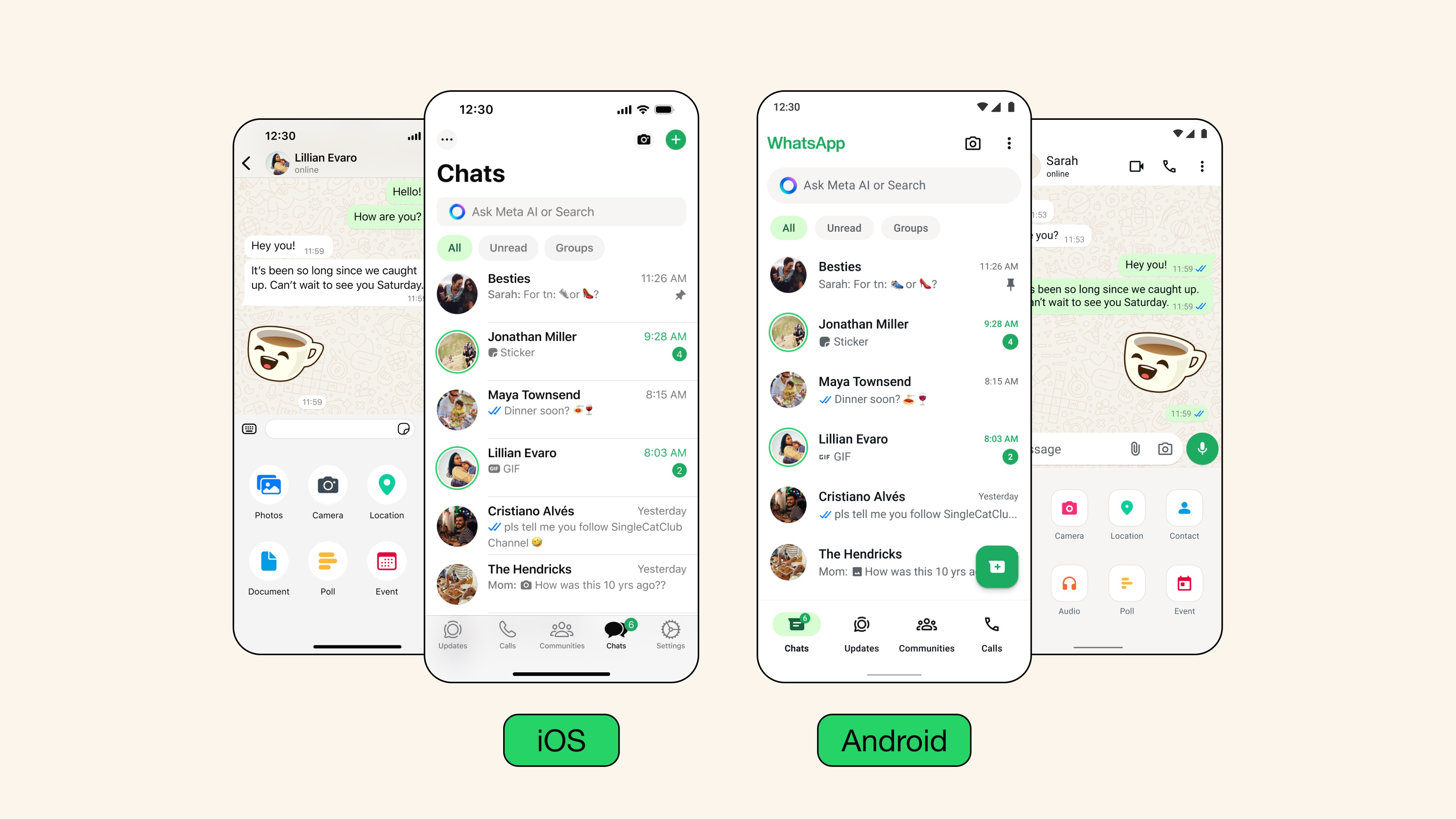
电脑版WhatsApp的两种打开方式
想在电脑上使用WhatsApp?你有两个选择:网页版(Web)和桌面客户端。两者都需要手机保持联网状态才能同步消息,无法完全脱离手机独立使用。
- 网页版使用步骤:访问官网web.whatsapp.com → 手机打开WhatsApp → 点击右上角三点菜单 → 选择"链接设备" → 扫描电脑屏幕上的二维码
- 桌面客户端安装:Windows/Mac用户从官网下载安装包 → 安装后打开应用 → 同样需要用手机扫码登录
扫码失败的5个常见原因
遇到二维码扫不上时,先检查这些:
- 手机和电脑必须在同一WiFi网络下
- 手机系统时间需与网络时间同步(误差不超过2分钟)
- 安卓用户需开启"允许未知来源应用安装"权限
- 苹果手机要关闭"限制IP地址跟踪"功能
- 二维码过期需刷新页面(有效期约3分钟)
若仍不成功,尝试重启路由器和设备,或改用4G/5G网络扫码。
多设备使用时的注意事项
虽然可以同时在手机和电脑上登录,但要注意:
- 电脑端发送的消息不会自动同步到手机"最近聊天"列表
- 群组视频通话最多支持4人同时通过电脑端加入
- 若手机连续14天未联网,电脑端会自动退出登录
电脑端文件传输的限制
通过电脑版发送文件时要注意:
- 格式限制
- 大小限制:单个文件不超过2GB(手机端上限是16GB)
- 特殊格式:发送PPT/Word文档会自动转为PDF预览
传输失败时,建议先检查文件后缀名是否正确,或尝试用ZIP压缩后再发送。
什么时候不适合用电脑版?
以下情况建议仍用手机操作:
- 需要查看"已删除消息"的提示(电脑端不显示删除记录)
- 使用WhatsApp Pay等支付功能
- 修改个人头像或状态(部分机型无法同步更新)
- 首次注册新账号(必须通过手机短信验证)
建议每天首次使用时,先在手机上刷新聊天列表确保同步最新消息。