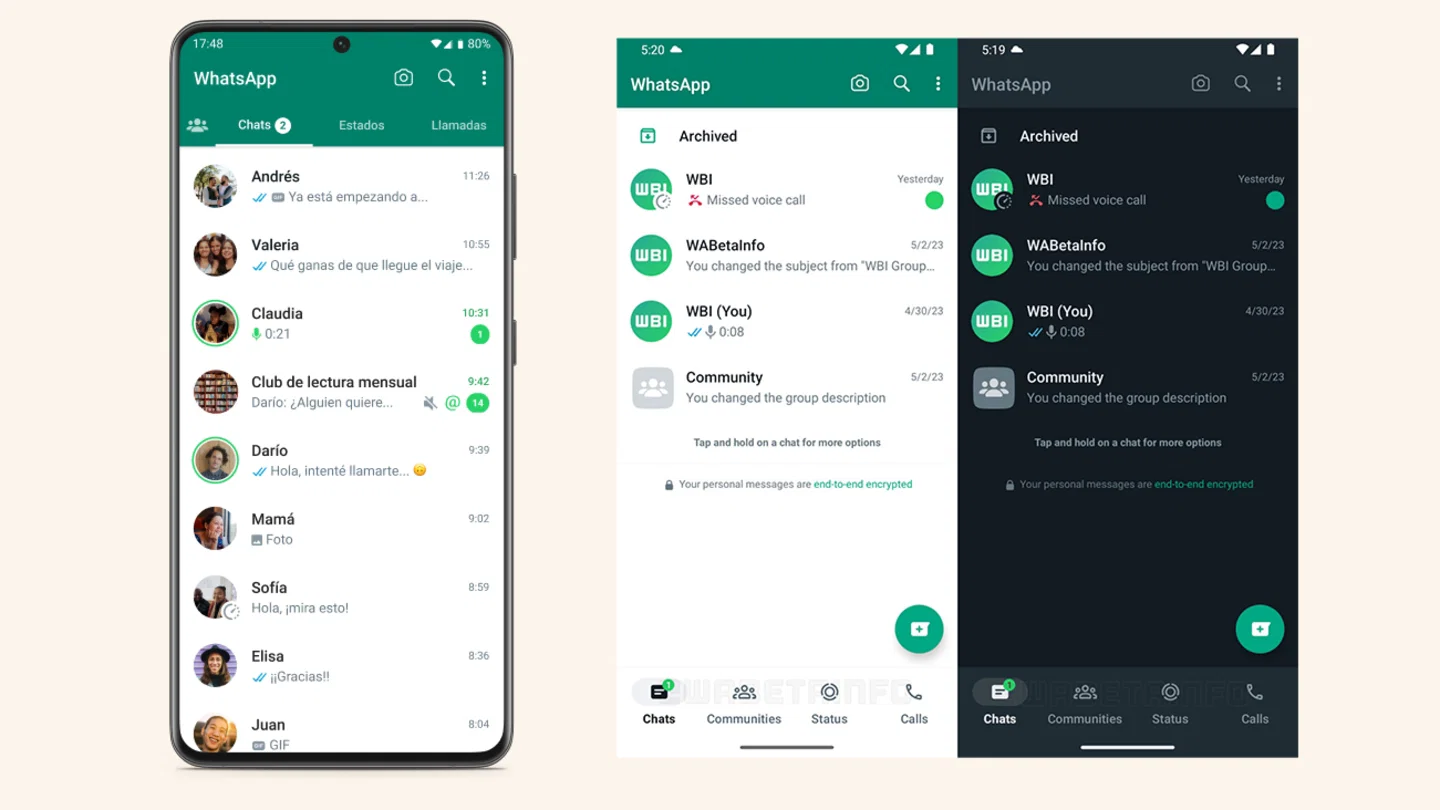
许多用户仍在使用Windows 7,尤其是公司或个人设备尚未升级的情况下,想要在旧系统上安装和使用WhatsApp的桌面版可能会遇到一些兼容性问题。本文将为你详细介绍如何在Windows 7环境中成功下载安装WhatsApp电脑版,以及需要注意的潜在问题和解决方案,让你不用升级系统也能享受便捷的即时通讯体验。
一步步帮你在Windows 7上搞定WhatsApp电脑版
其实,操作过程比较简单,只需要按照以下步骤,逐步完成安装和账号设置即可:
- 下载WhatsApp桌面版安装程序:访问WhatsApp官网下载页面(建议以官方渠道为准),在“Windows”部分找到安装包,下载对应的.exe文件。由于系统是Windows 7,建议选择较早的版本或确认下载内容的版本信息,避免因版本不兼容带来麻烦。
- 确保系统基础环境支持:在安装前,建议先确认Windows 7已经安装所有最新的安全补丁和更新(包括Service Pack 1及之后的重要更新),这些能提升系统的兼容性和安全性。
- 运行安装程序:双击下载好的.exe文件,按照提示完成安装。安装过程中如果遇到权限问题,右键以管理员身份运行会更稳妥。
- 登录帐号:安装完毕后,打开WhatsApp桌面版,系统会提示扫描二维码,使用手机上的WhatsApp扫描屏幕上的二维码即可完成登录。确保你的手机WhatsApp已登录,且两端手机连接状态正常。
额外准备工作:确保顺利使用的关键步骤
除了下载和安装,以下几项准备工作能帮助你在Windows 7平台上更流畅运行WhatsApp电脑版:
- 系统升级到最新状态:尽管是Windows 7,确保已安装所有重要的系统补丁,尤其是Internet Explorer和.NET Framework的最新版,有助于改善兼容性。
- 可能需要额外的兼容性工具:微软提供的“兼容性助手”或“兼容性调优”功能可以尝试,右键程序选择“属性”→“兼容性”标签,选择Windows 7或早期版本进行运行测试。
- 安装必要的运行环境:部分情况下,安装最新版.NET Framework或Visual C++运行库,可以帮助解决因缺少库文件导致的程序异常。
注意事项与潜在限制:旧系统上的用户要知道
虽然操作步骤较为简单,但在Windows 7上使用WhatsApp电脑版仍存在一些限制:
- 由于WhatsApp不断更新的客户端倾向于支持较新版本的Windows,旧系统可能无法使用最新版本的桌面应用,建议保持系统和应用的适当版本配合。
- 部分新功能(如多设备同步或Web快速登录)可能无法在Windows 7环境下正常运行或体验受限。
- 安全风险:Windows 7已停止官方支持,系统缺乏安全更新,运行互联网应用存在潜在风险,建议做好安全防护措施。
遇到问题别着急,常见误区和解决方案
在尝试安装期间,常有用户被一些误区困扰。比如,误以为只要下载最新版就一定能用,实际上旧系统的兼容性限制可能会让最新版本无法正常安装或启动。因此:
- 建议下载与系统相适应的旧版本WhatsApp客户端,避免盲目追求最新版本。官方没有明确支持Windows 7,但有些旧版本仍可使用。建议自行搜索旧版安装包或从可信渠道获取。
- 不要仅凭体验不佳就放弃,尝试调整兼容性设置或安装系统补丁,往往能解决大部分问题。
- 安装前请备份重要聊天记录或相关数据,以防万一出现安装异常或程序崩溃导致数据丢失。
最后提醒:怎样更好利用旧系统下的WhatsApp
虽然在Win7上安装使用WhatsApp电脑版的操作并不复杂,但考虑到系统安全和稳定性,建议用户逐步升级操作系统,以享受更优的体验和更好的安全保障。若必须在旧系统环境中使用,保持软件和系统的更新依然有助于减少潜在的兼容和安全问题。毕竟,任何非官方支持的安装都存在一定风险,务必谨慎操作,确保数据安全。